Haz que los visuales reaccionen a la música
Empieza con el micrófono integrado del ordenador para captar la música que suena en la sala.
Pasos
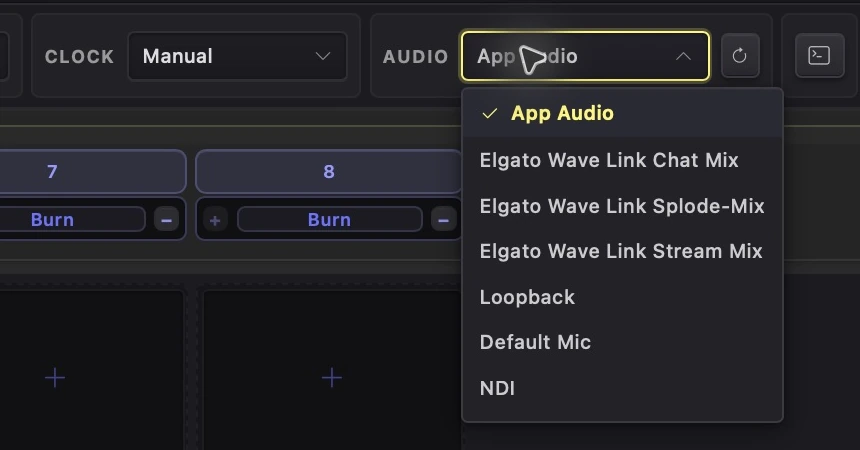
- 01Abre Audio en los controles del deck y elige el micrófono integrado. Busca Micrófono predeterminado, micrófono o el nombre del dispositivo. Si no aparece, pulsa la flecha junto a Audio para actualizar la lista.
- 02Pon música por los altavoces y comprueba que se mueva el medidor AUDIO junto a BPM.
- 03Prueba un preset de MilkDrop: elige Milk en la biblioteca, arrastra un preset a una celda vacía del deck y haz clic en ella. Para cambiar de pila al ritmo de la música, elige Live Beat en CLOCK.
- 04Si el micrófono no capta sonido, revisa los permisos en los ajustes de privacidad. En Mac, permite el acceso a Splode Lab Live en Micrófono y vuelve a abrir la app. En Windows, permite que las aplicaciones de escritorio usen el micrófono.
Cuándo usar cada entrada
Si usas auriculares o quieres evitar el ruido de la sala, elige una fuente de audio directa.
Micrófono predeterminado / micrófono- Usa el micrófono integrado para captar la música de tus altavoces, del equipo de un DJ o de un grupo en directo.
Audio de la aplicación- Úsala cuando la música suene en el reproductor integrado de Splode Lab Live.
Mezclador o interfaz de audio- Si el DJ o la mesa de sonido puede darte una señal directa, conéctala a tu interfaz y selecciona esa entrada.
Entrada virtual- Para captar solo el sonido de Mixxx u otra app, configura una entrada virtual, como una mezcla de Wave Link. Consulta la guía de Wave Link más abajo.