संगीत पर प्रतिक्रिया देने वाले विज़ुअल चलाएँ
कमरे में बज रहा संगीत सुनने के लिए कंप्यूटर के बिल्ट-इन माइक से शुरू करें।
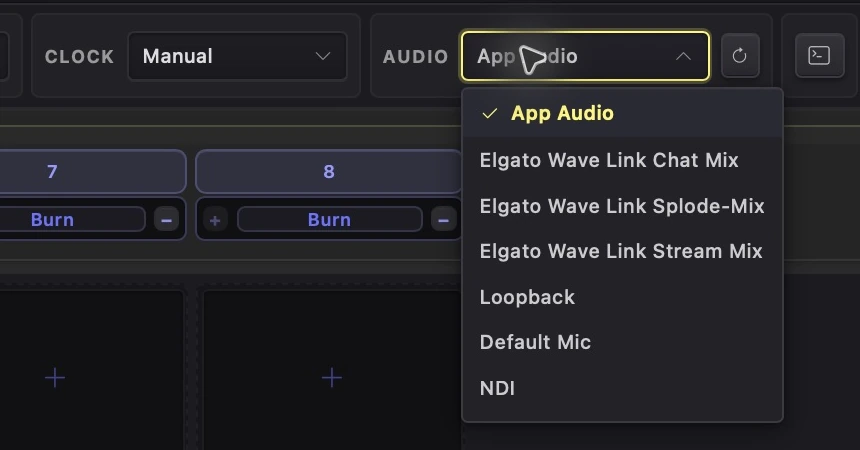
तरीका
- 01डेक के कंट्रोल में Audio खोलें और बिल्ट-इन माइक चुनें। डिफ़ॉल्ट माइक, माइक या डिवाइस का नाम ढूँढें। अगर वह न दिखे, तो Audio के पास गोल तीर से सूची रिफ़्रेश करें।
- 02स्पीकर पर संगीत चलाएँ और देखें कि BPM के पास AUDIO मीटर हिलता है या नहीं।
- 03MilkDrop प्रीसेट आज़माएँ: लाइब्रेरी में Milk चुनें, कोई प्रीसेट डेक की खाली सेल में खींचें और उस सेल पर क्लिक करें। बीट पर स्टैक बदलने के लिए CLOCK में लाइव बीट चुनें।
- 04अगर माइक में आवाज़ नहीं आ रही है, तो प्राइवेसी सेटिंग में माइक की अनुमति जाँचें। Mac पर Microphone में Splode Lab Live को अनुमति दें और ऐप फिर से खोलें। Windows पर डेस्कटॉप ऐप्स को माइक इस्तेमाल करने की अनुमति दें।
कौन-सा इनपुट कब इस्तेमाल करें
अगर आप हेडफ़ोन इस्तेमाल कर रहे हैं या कमरे का शोर नहीं लेना चाहते, तो ऐसा इनपुट चुनें जिसमें संगीत सीधे आए।
डिफ़ॉल्ट माइक / माइक- अपने स्पीकर, DJ के साउंड सिस्टम या कमरे में बज रहे बैंड की आवाज़ के लिए बिल्ट-इन माइक इस्तेमाल करें।
ऐप ऑडियो- यह तब चुनें जब संगीत Splode Lab Live के बिल्ट-इन प्लेयर में बज रहा हो।
मिक्सर या ऑडियो इंटरफ़ेस- अगर DJ या साउंड डेस्क से सीधा सिग्नल मिल सकता है, तो उसे अपने इंटरफ़ेस से जोड़ें और वह इनपुट चुनें।
वर्चुअल इनपुट- अगर सिर्फ़ Mixxx या किसी दूसरे ऐप की आवाज़ चाहिए, तो वर्चुअल इनपुट सेट करें, जैसे Wave Link मिक्स। नीचे Wave Link गाइड देखें।