Faça os visuais reagirem à música
Comece pelo microfone integrado do computador para captar a música que toca no ambiente.
Passo a passo
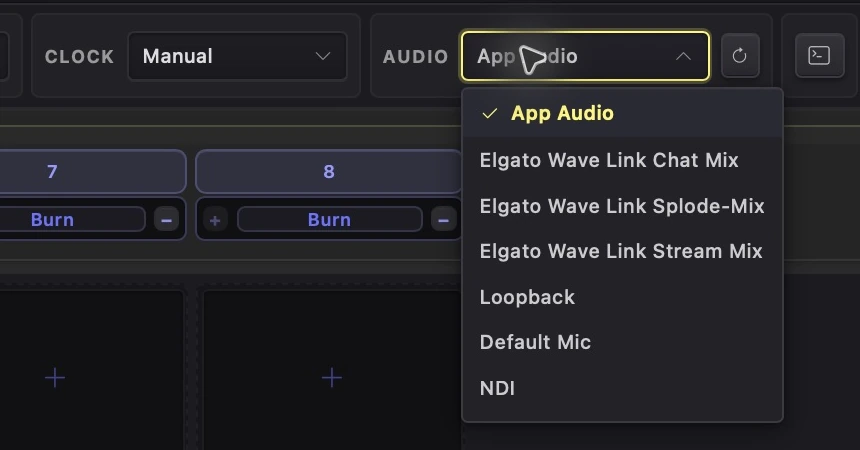
- 01Abra Audio nos controles do deck e escolha o microfone integrado. Procure Microfone padrão, Microfone ou o nome do dispositivo. Se ele não aparecer, clique na seta ao lado de Audio para atualizar a lista.
- 02Toque música nas caixas de som e veja se o medidor AUDIO, ao lado de BPM, se mexe.
- 03Experimente um preset do MilkDrop: escolha Milk na biblioteca, arraste um preset para uma célula vazia do deck e clique nela. Para mudar de pilha no ritmo da música, escolha Live Beat em CLOCK.
- 04Se o microfone não captar som, verifique o acesso nas configurações de privacidade. No Mac, permita o acesso ao Splode Lab Live em Microfone e abra o app novamente. No Windows, permita que aplicativos da área de trabalho acessem o microfone.
Quando usar cada entrada
Se você usa fones ou quer evitar o ruído do ambiente, escolha uma fonte de áudio direta.
Microfone padrão / Microfone- Use o microfone integrado para captar a música das suas caixas de som, do sistema de som do DJ ou de uma banda no ambiente.
Áudio do aplicativo- Use quando a música estiver tocando no player integrado do Splode Lab Live.
Mixer ou interface de áudio- Se o DJ ou a mesa de som puder enviar um sinal direto, conecte o sinal à sua interface e selecione essa entrada.
Entrada virtual- Para captar só o som do Mixxx ou de outro app, configure uma entrada virtual, como uma mixagem do Wave Link. Veja o guia do Wave Link abaixo.